OpenClaw auf Synology: Ein Entwickler betreibt Self-Hosted AI — und überlebt es (knapp)
Wie ich meinen Synology NAS zum AI-Gateway umgebaut habe, dabei acht Hürden überwunden habe und am Ende triumphierend mit GPT-5.3-Codex dasitze.
Wie ich meinen Synology NAS zum AI-Gateway umgebaut habe, dabei acht Hürden überwunden habe und am Ende triumphierend mit GPT-5.3-Codex dasitze.
Es sollte einfach sein. Es ist nie einfach.
Ich betreibe seit Jahren eine Synology DiskStation. Ich weiß, wie Docker funktioniert. Ich habe einen API-Key. Also dachte ich: Wie schwer kann es sein, OpenClaw — ein selbst-gehostetes AI-Gateway — auf meinem NAS zu betreiben?
Spoiler: Acht Stunden. Acht Hürden. Eine finale Konfiguration, die ich euch nicht vorenthalten werde.
Was ist OpenClaw überhaupt?
OpenClaw ist ein Self-Hosted AI-Gateway: ein zentraler Endpunkt, über den ihr alle eure AI-Anfragen laufen lassen könnt — egal ob Claude, GPT, oder ein Dutzend andere Provider. Mit Control UI, Telegram-Integration, Agent-Verwaltung. Ich war beeindruckt. Ich war auch noch nicht fertig mit Beeindruckt-Sein, als der erste Fehler kam.
Ich dachte, ich weiß, was ich tue.
Hürde 1: EACCES — Willkommen in der Welt der Docker-Berechtigungen
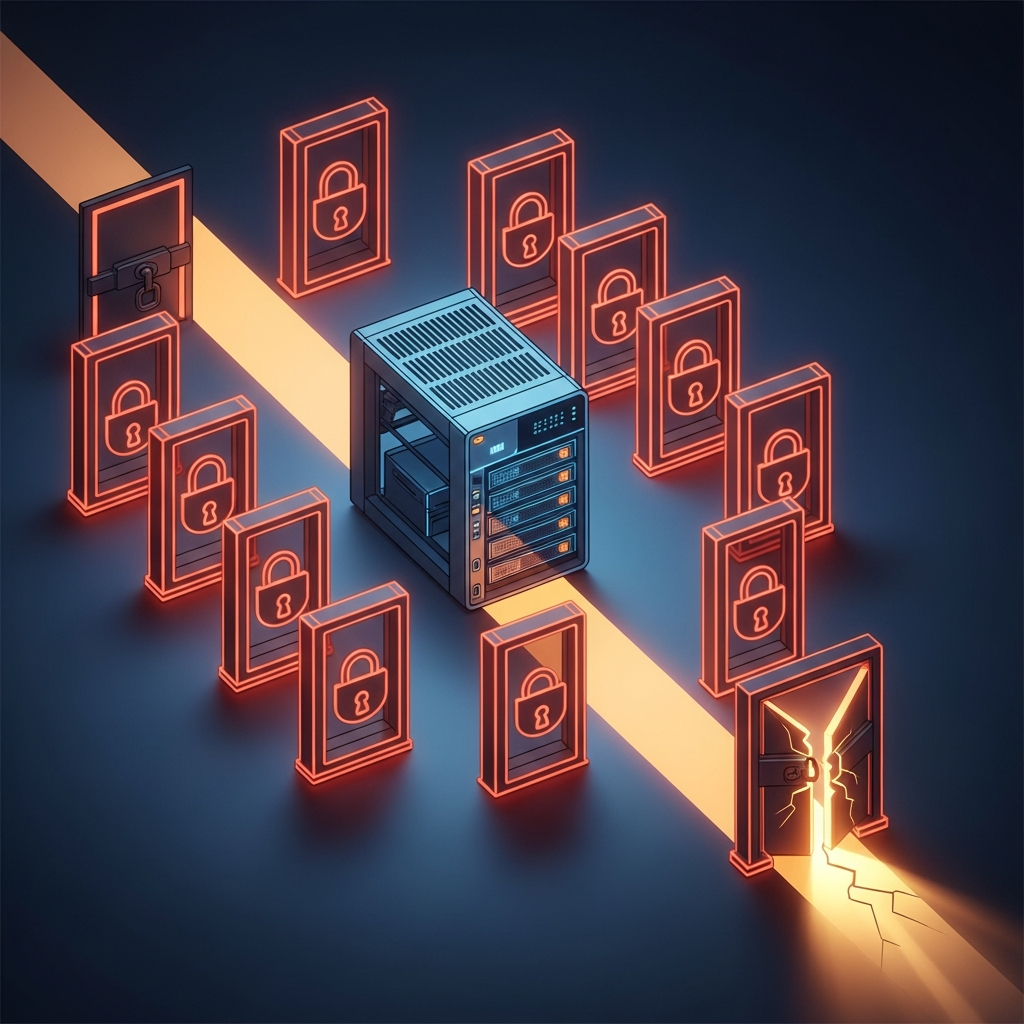
Das Docker Image alpine/openclaw:latest läuft standardmäßig als node-User. Synology hat da seine eigene Meinung zu Dateisystem-Berechtigungen. Das Ergebnis: ein knallroter EACCES-Fehler beim Start. Keine Fehlermeldung, die irgendwo hinführt. Nur eine Tür, die nicht aufgeht.
Die Lösung ist eigentlich trivial, wenn man sie kennt:
services:
  openclaw-gateway:
    image: alpine/openclaw:latest
    user: "0:0"  # root. Ja, ich weiß. Ja, trotzdem.
Root im Container. Nicht elegant. Funktioniert. Weiter.
Hürde 2: /home/node war gestern
Sobald der Container als root läuft, sucht er seine Config-Dateien in /root/.openclaw — nicht, wie man naiv annehmen könnte, in /home/node/.openclaw. Das ist eigentlich logisch. Aber nach einer Stunde Debugging ist man nicht mehr in der Stimmung für Logik.
Das Volume-Mapping musste also sein:
volumes:
  - /volume1/docker/openclaw/config:/root/.openclaw
Klar. Natürlich. Offensichtlich. Im Nachhinein.
Hürde 3: Der Gateway, der nur mit sich selbst reden wollte
OpenClaw bindet sich auf 127.0.0.1:18789. Loopback. Von außen nicht erreichbar. Das ist aus Sicherheitsgründen vermutlich vernünftig — aber auf einem NAS, das als Server im Heimnetz hängt, ist das ein kleines Problem. Ich bin von außen. Ich will rein.
Die Lösung: network_mode: host, damit der Container das Netzwerk des Hosts teilt. Und dann ein nginx Reverse Proxy als zweiter Container, der HTTPS terminiert und auf Port 18790 nach außen erreichbar ist.
Selbst-signiertes SSL-Zertifikat erstellt, hochgeladen, nginx konfiguriert:
openclaw-proxy:
  image: nginx:alpine
  network_mode: host
  volumes:
    - /volume1/docker/openclaw/nginx.conf:/etc/nginx/conf.d/default.conf:ro
    - /volume1/docker/openclaw/ssl:/etc/nginx/ssl:ro
Browser-Warnung wegen self-signed cert? Ignorieren. Wir sind Profis.
Hürde 4: CORS — Der stille Killer
nginx leitet weiter. Der Browser ruft die Control UI auf. Und dann… nichts. Der WebSocket-Request scheitert lautlos. Kein 404, kein 500. Einfach: nichts. CORS.
"gateway": {
  "controlUi": {
    "allowedOrigins": ["https://192.168.178.34:18790"]
  }
}
Fünf Minuten. Hätte ich früher dran gedacht, wären es nur fünf Minuten gewesen.
Hürde 5: Device Token Mismatch — Der Endboss
Hier fangen die wirklichen Probleme an. Und hier habe ich angefangen, meinen Lebensweg zu hinterfragen.
Die Control UI lädt. Schön. Der WebSocket verbindet sich. Auch schön. Und dann:
1008: device token mismatchOkay. Tief durchatmen. Browser-Cache leeren? Nein. Config-Verzeichnis leeren und neu starten? Nein. Browser LocalStorage löschen? Nein. IndexedDB leeren? Nein. Einen Moment lang ernsthaft erwogen, das NAS aus dem Fenster zu werfen? Ja.
Ich habe alles geleert, was sich leeren ließ. Der Fehler blieb. Der Fehler blieb bei jedem Versuch, mit derselben Gleichgültigkeit, mit der Maschinen eben gleichgültig sind. Keine neue Fehlermeldung. Keine Spur. Nur 1008.
Die Detektivarbeit beginnt
Nach der fünften Stunde entschied ich, dass raten nicht mehr reicht. Ich brauchte SSH.
Auf der Synology: Systemsteuerung → Terminal & SNMP → SSH aktivieren. Klingt einfach. Ist es auch. Warum habe ich das nicht früher gemacht? Keine Antwort, die ich laut aussprechen möchte.
ssh super_ad@192.168.178.34
sudo docker exec -it openclaw-gateway sh
find / -name 'openclaw*' 2>/dev/null
Da ist sie: /app/openclaw.mjs. Das Binary. Die Quelle aller Wahrheit.
node /app/openclaw.mjs dashboard --no-openDie URL erscheint. Ich öffne sie direkt — und komme rein. Heureka? Fast.
Ich schaue mir auth.json an. Inhalt: {}. Leer. Völlig leer. Das ist verdächtig.
Source-Code-Analyse: Der Kaninchenbau wird tiefer
Ich clone das OpenClaw-Repository und lese den Code. Nicht weil ich Spaß daran habe. Weil mir nichts anderes übrig bleibt.
Und da ist es, begraben in der Auth-Logik: Device-Tokens werden nicht in auth.json gespeichert. Sie sind in device-auth.json. Eine Datei, die ich nie angelegt hatte — weil das Device-Pairing nie stattgefunden hatte. Natürlich.
Und dann die zweite Erkenntnis, die alles erklärt: Das Gateway hatte beide Environment-Variablen gesetzt — OPENCLAW_GATEWAY_TOKEN und OPENCLAW_GATEWAY_PASSWORD. Bei Konflikt: automatischer Password-Modus. Der #token= in meiner URL wurde stillschweigend ignoriert.
Ich hatte fünf Stunden lang das falsche Auth-System angesprochen. Das System hat mich nicht einmal darauf hingewiesen. Es hat einfach geschwiegen und 1008 zurückgegeben, wieder und wieder, mit der Freundlichkeit eines Türstehers, der nicht mal erklärt, warum man nicht reinkommt.
Die Lösung — zwei Zeilen JSON
{
  "gateway": {
    "auth": { "mode": "token" },
    "controlUi": {
      "dangerouslyDisableDeviceAuth": true
    }
  }
}
auth.mode: "token" — erzwingt Token-Modus, kein Password-Fallback mehr.
dangerouslyDisableDeviceAuth: true — überspringt das Device-Pairing für Remote-Zugriff.
Container neugestartet. Browser geöffnet. Kein 1008. Ich hab kurz geschaut, ob der Bildschirm mich verarscht. Er hat nicht.
Zwei Zeilen JSON. Fünf Stunden meines Lebens. Irgendwo muss das fair sein.
Hürde 6: Telegram — Timing ist alles
Telegram-Bot eingerichtet, Pairing-Code angefordert. Der Code läuft nach fünf Minuten ab. Ich war nach sechs Minuten fertig mit der Config. Natürlich.
node /app/openclaw.mjs pairing approve telegram MEIN_CODEWer SSH hat, braucht keine Angst vor abgelaufenen Codes.
Hürde 7: Kein Provider, keine Party
Erster Agent-Test. Fehler: kein AI-Provider konfiguriert. Standard ist Anthropic — und ich hatte keinen Anthropic-Key in der Config. Aber ich hatte OpenAI. Das reicht.
{
  "agents": {
    "defaults": {
      "model": { "primary": "openai/gpt-4.1" }
    }
  }
}
Funktioniert. Gut. Aber ich wollte mehr.
Hürde 8: GPT-5.3-Codex — Das Finale
Der openai-codex Provider unterstützt kein API-Key-Auth. Er will OAuth. Der OAuth-Callback läuft auf Port 1455 — lokal auf dem Rechner, der openclaw.mjs ausführt. Auf dem NAS.
Das Problem: Mein Browser läuft auf meinem Laptop. Der Callback-Port ist auf dem NAS. Die URL, die der OAuth-Flow erzeugt, zeigt auf localhost:1455 — also auf den NAS, nicht auf meinen Laptop. Ich sitze dazwischen und schaue zu.
Lösung: SSH-Tunnel.
# AllowTcpForwarding in /etc/ssh/sshd_config aktiviert (war standardmäßig deaktiviert)
ssh -L 1455:localhost:1455 super_ad@192.168.178.34
Dann auf dem NAS:
node /app/openclaw.mjs agents add mainOAuth-Flow startet. URL erscheint. Browser öffnet sie. Redirect auf localhost:1455 — wird durch den Tunnel auf den NAS geleitet. Auth-Code landet wo er soll.
Redirect-URL kopiert, in den Terminal eingefügt. Provider konfiguriert.
GPT-5.3-Codex läuft. Auf meinem NAS. Via Self-Hosted Gateway.
Die finale Konfiguration
Falls ihr das replizieren wollt — hier ist alles, was ihr braucht.
docker-compose.yml:
services:
  openclaw-gateway:
    image: alpine/openclaw:latest
    user: "0:0"
    network_mode: host
    volumes:
      - /volume1/docker/openclaw/config:/root/.openclaw
    environment:
      OPENCLAW_GATEWAY_TOKEN: "euer-token"
      OPENAI_API_KEY: "euer-key"
      TELEGRAM_BOT_TOKEN: "euer-bot-token"

  openclaw-proxy:
    image: nginx:alpine
    network_mode: host
    volumes:
      - /volume1/docker/openclaw/nginx.conf:/etc/nginx/conf.d/default.conf:ro
      - /volume1/docker/openclaw/ssl:/etc/nginx/ssl:ro
Wichtig: Nicht gleichzeitig OPENCLAW_GATEWAY_TOKEN und OPENCLAW_GATEWAY_PASSWORD setzen — das löst den Password-Modus aus. Dieser Hinweis hätte mir fünf Stunden gespart. Er steht jetzt hier, damit er euch nicht fünf Stunden kostet.
openclaw.json:
{
  "agents": {
    "defaults": {
      "model": { "primary": "openai/gpt-5.3-codex" }
    }
  },
  "gateway": {
    "auth": { "mode": "token" },
    "controlUi": {
      "allowedOrigins": ["https://192.168.178.34:18790"],
      "dangerouslyDisableDeviceAuth": true
    },
    "trustedProxies": ["127.0.0.1"]
  }
}
Login: https://192.168.178.34:18790/#token=<euer-gateway-token>
Fazit: Der Kaninchenbau ist tiefer als ihr denkt
Self-Hosted AI funktioniert. OpenClaw ist mächtig. Die Synology ist ein solides Fundament.
Aber der Weg dorthin ist kein Spaziergang. Es ist ein Parcours aus undokumentierten Verhaltensweisen, subtilen Konfigurations-Konflikten und Momenten, in denen man ernsthaft überlegt, ob man das alles nicht einfach in der Cloud lassen sollte.
Und dann sitzt man da, es ist Mitternacht, und die Control UI lädt. GPT-5.3-Codex antwortet. Alles läuft über die eigene Hardware.
Das Gefühl ist unbezahlbar.
Also: Macht es. Aktiviert SSH von Anfang an — nicht wenn der Schmerz groß genug ist, sondern gleich am Anfang. Lest den Source-Code, wenn alles andere versagt. Und vergesst nie: Wenn der Fehler 1008: device token mismatch heißt, sind es meistens zwei Zeilen JSON.
Ihr werdet SSH brauchen. Aktiviert es jetzt.
Läuft bei mir: Synology DS423+, Docker via Container Manager, OpenClaw alpine/openclaw:latest.